Domain 12359.de kaufen?
Wir ziehen mit dem Projekt
12359.de um.
Sind Sie am Kauf der Domain
12359.de interessiert?
domain@kv-gmbh.de · 0541-91531010
Domain 12359.de kaufen?
Was ist der falsche Druckbereich?
Der falsche Druckbereich bezieht sich auf einen Bereich, in dem der Druck auf ein System oder eine Komponente außerhalb der vorgesehenen oder empfohlenen Grenzwerte liegt. Dies kann zu Schäden oder Fehlfunktionen führen und die Sicherheit oder Effizienz beeinträchtigen. Es ist wichtig, den richtigen Druckbereich einzuhalten, um die ordnungsgemäße Funktion und Langlebigkeit des Systems zu gewährleisten. **
Wie kann ich den Druckbereich ändern?
Um den Druckbereich zu ändern, musst du in der Regel die Einstellungen deines Druckers anpassen. Dies kann je nach Druckermodell unterschiedlich sein, aber normalerweise kannst du dies über das Druckermenü auf deinem Computer oder direkt am Drucker selbst tun. Suche nach Optionen wie "Seitengröße" oder "Papierformat", um den Druckbereich anzupassen. Stelle sicher, dass das gewünschte Papierformat ausgewählt ist, um sicherzustellen, dass der gesamte Inhalt gedruckt wird. Wenn du weitere Hilfe benötigst, kannst du auch die Bedienungsanleitung deines Druckers konsultieren oder den Hersteller kontaktieren. **
Ähnliche Suchbegriffe für Druckbereich
Top-Angebote
Produkte zum Begriff Druckbereich:
-
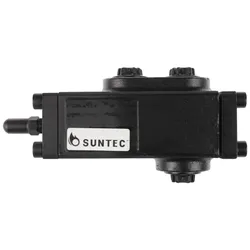
Druckregelventil TV4001.1 Druckbereich 7-40 bar - 601016 von WeishauptDRUCKREGELVENTIL TV4001.1 - PRÄZISE DRUCKREGULIERUNG 7-40 BAR Das Weishaupt Druckregelventil TV4001.1 (Art.-Nr. 601016) ist ein Markenprodukt für exakte und konstante Druckeinstellungen in Systemen. Es gewährleistet Stabilität und Effizienz Ihrer Anlagen durch präzise Druckregulierung. PRODUKTMERKMALE * Präzise Druckregulierung für konstanten und stabilen Druckfluss * Hohe Zuverlässigkeit für dauerhaft störungsfreien Betrieb * Lange Lebensdauer durch robuste Bauweise und hochwertige Materialien * Optimale Systemintegration zum Schutz empfindlicher Komponenten TECHNISCHE DATEN * Druckbereich: 7-40 bar (weit und präzise einstellbar) ANWENDUNGSBEREICHE Dieses Druckregelventil ist universell einsetzbar, wo eine zuverlässige Druckkontrolle unerlässlich ist. Es findet Anwendung in: * Heizungs-, Klima- und Lüftungssystemen * Industriellen Prozessanlagen * Steuerung von Gas- und Flüssigkeitsströmen Das Ventil optimiert die Systemeffizienz, schützt nachgeschaltete Komponenten vor Druckschwankungen und trägt zur Einhaltung spezifischer Prozessparameter bei. QUALITÄT Als Produkt des renommierten Herstellers Weishaupt steht das TV4001.1 für hohe Qualitätsstandards und langlebige, zuverlässige Komponenten.562,99 €*Versand: 0,00 €Sichere Weiterleitung zum Anbieter
-
Hand-Druckprüfpumpe Rems Push für Wasser, Öl, Glycol Druckbereich bis 60 bar• Für die Druck- und Dichtheitsprüfung von Rohrleitungssystemen und Behältern • Prüf- und Druckbereich bis 60 bar Wasser, Öl, Glycol • Behälter für 12 l Inhalt • Mit Manometer • 1,5 m Ansaugschlauch mit DN 15 (1/2") Anschluss268,98 €*Versand: 5,90 €Sichere Weiterleitung zum Anbieter


-
Wie legt man in Excel den Druckbereich fest?
In Excel kann man den Druckbereich festlegen, indem man die Zellen markiert, die gedruckt werden sollen. Anschließend geht man zum Menüpunkt "Seite einrichten" und wählt dort die Option "Druckbereich festlegen". Alternativ kann man auch über die Registerkarte "Seitenlayout" den Druckbereich definieren. Es ist wichtig, den Druckbereich vor dem Drucken festzulegen, um sicherzustellen, dass nur die gewünschten Zellen gedruckt werden. Durch das Festlegen des Druckbereichs kann man auch die Druckausgabe optimieren und sicherstellen, dass das Dokument übersichtlich und gut lesbar ist. **
-
Wie lege ich den Druckbereich in Excel fest?
Um den Druckbereich in Excel festzulegen, musst du zuerst den Bereich auswählen, den du drucken möchtest. Klicke dann auf die Registerkarte "Seite Layout" und wähle dort die Option "Druckbereich festlegen" aus. Alternativ kannst du auch den Bereich markieren und die Tastenkombination "Strg + Umschalt + P" verwenden. Stelle sicher, dass du den Druckbereich regelmäßig überprüfst und bei Bedarf anpasst, um sicherzustellen, dass nur die gewünschten Zellen gedruckt werden. Du kannst den Druckbereich auch löschen, indem du auf "Druckbereich aufheben" klickst oder die Tastenkombination "Strg + Umschalt + Löschen" verwendest. **
-
Wie kann ich in Excel den Druckbereich ändern?
Um den Druckbereich in Excel zu ändern, musst du zuerst den Bereich auswählen, den du drucken möchtest. Klicke dann auf die Registerkarte "Seite Layout" und wähle dort die Option "Druckbereich festlegen". Alternativ kannst du auch auf "Datei" -> "Drucken" gehen und dort den Druckbereich anpassen. Du kannst auch die Seitenränder anpassen, um den Druckbereich zu ändern. Stelle sicher, dass du die Vorschau-Funktion nutzt, um sicherzustellen, dass der Druckbereich korrekt eingestellt ist, bevor du druckst. **
-
Wie kann man in Excel den Druckbereich festlegen?
In Excel kann man den Druckbereich festlegen, indem man die Zellen markiert, die gedruckt werden sollen. Anschließend geht man auf die Registerkarte "Seite layout" und wählt dort den Bereich "Druckbereich festlegen" aus. Alternativ kann man auch über "Datei" -> "Drucken" -> "Seite einrichten" den Druckbereich festlegen. Dort kann man unter dem Reiter "Blatt" den Druckbereich definieren und speichern. Nachdem der Druckbereich festgelegt wurde, wird nur noch dieser Bereich gedruckt, wenn man das Dokument ausdruckt. **


Wie exportiere ich den Druckbereich in Excel in Word?
Um den Druckbereich in Excel in Word zu exportieren, können Sie den Druckbereich in Excel markieren und kopieren. Öffnen Sie dann ein Word-Dokument und fügen Sie den kopierten Druckbereich ein. Sie können auch die Option "Einfügen als Verknüpfung" auswählen, um sicherzustellen, dass die Daten in Word aktualisiert werden, wenn sich der Druckbereich in Excel ändert. **
Welche Website-Suchmaschine bevorzugen Sie für die Suche nach Informationen im Internet? Warum ist diese Ihre bevorzugte Suchmaschine?
Ich bevorzuge Google als Website-Suchmaschine, da sie eine benutzerfreundliche Oberfläche hat, relevante Suchergebnisse liefert und eine breite Palette von Informationen abdeckt. Außerdem bietet Google viele nützliche Funktionen wie Google Maps, Google Scholar und Google Images, die meine Suche erleichtern. **
Top-Angebote
Produkte zum Begriff Druckbereich:
-
Druckregelventil TV4001.1 Druckbereich 7-40 bar - 601016 von WeishauptDRUCKREGELVENTIL TV4001.1 - PRÄZISE DRUCKREGULIERUNG 7-40 BAR Das Weishaupt Druckregelventil TV4001.1 (Art.-Nr. 601016) ist ein Markenprodukt für exakte und konstante Druckeinstellungen in Systemen. Es gewährleistet Stabilität und Effizienz Ihrer Anlagen durch präzise Druckregulierung. PRODUKTMERKMALE * Präzise Druckregulierung für konstanten und stabilen Druckfluss * Hohe Zuverlässigkeit für dauerhaft störungsfreien Betrieb * Lange Lebensdauer durch robuste Bauweise und hochwertige Materialien * Optimale Systemintegration zum Schutz empfindlicher Komponenten TECHNISCHE DATEN * Druckbereich: 7-40 bar (weit und präzise einstellbar) ANWENDUNGSBEREICHE Dieses Druckregelventil ist universell einsetzbar, wo eine zuverlässige Druckkontrolle unerlässlich ist. Es findet Anwendung in: * Heizungs-, Klima- und Lüftungssystemen * Industriellen Prozessanlagen * Steuerung von Gas- und Flüssigkeitsströmen Das Ventil optimiert die Systemeffizienz, schützt nachgeschaltete Komponenten vor Druckschwankungen und trägt zur Einhaltung spezifischer Prozessparameter bei. QUALITÄT Als Produkt des renommierten Herstellers Weishaupt steht das TV4001.1 für hohe Qualitätsstandards und langlebige, zuverlässige Komponenten.562,99 €*Versand: 0,00 €Sichere Weiterleitung zum Anbieter
-
Was ist der falsche Druckbereich?
Der falsche Druckbereich bezieht sich auf einen Bereich, in dem der Druck auf ein System oder eine Komponente außerhalb der vorgesehenen oder empfohlenen Grenzwerte liegt. Dies kann zu Schäden oder Fehlfunktionen führen und die Sicherheit oder Effizienz beeinträchtigen. Es ist wichtig, den richtigen Druckbereich einzuhalten, um die ordnungsgemäße Funktion und Langlebigkeit des Systems zu gewährleisten. **
-
Wie kann ich den Druckbereich ändern?
Um den Druckbereich zu ändern, musst du in der Regel die Einstellungen deines Druckers anpassen. Dies kann je nach Druckermodell unterschiedlich sein, aber normalerweise kannst du dies über das Druckermenü auf deinem Computer oder direkt am Drucker selbst tun. Suche nach Optionen wie "Seitengröße" oder "Papierformat", um den Druckbereich anzupassen. Stelle sicher, dass das gewünschte Papierformat ausgewählt ist, um sicherzustellen, dass der gesamte Inhalt gedruckt wird. Wenn du weitere Hilfe benötigst, kannst du auch die Bedienungsanleitung deines Druckers konsultieren oder den Hersteller kontaktieren. **
-
Wie legt man in Excel den Druckbereich fest?
In Excel kann man den Druckbereich festlegen, indem man die Zellen markiert, die gedruckt werden sollen. Anschließend geht man zum Menüpunkt "Seite einrichten" und wählt dort die Option "Druckbereich festlegen". Alternativ kann man auch über die Registerkarte "Seitenlayout" den Druckbereich definieren. Es ist wichtig, den Druckbereich vor dem Drucken festzulegen, um sicherzustellen, dass nur die gewünschten Zellen gedruckt werden. Durch das Festlegen des Druckbereichs kann man auch die Druckausgabe optimieren und sicherstellen, dass das Dokument übersichtlich und gut lesbar ist. **
-
Wie lege ich den Druckbereich in Excel fest?
Um den Druckbereich in Excel festzulegen, musst du zuerst den Bereich auswählen, den du drucken möchtest. Klicke dann auf die Registerkarte "Seite Layout" und wähle dort die Option "Druckbereich festlegen" aus. Alternativ kannst du auch den Bereich markieren und die Tastenkombination "Strg + Umschalt + P" verwenden. Stelle sicher, dass du den Druckbereich regelmäßig überprüfst und bei Bedarf anpasst, um sicherzustellen, dass nur die gewünschten Zellen gedruckt werden. Du kannst den Druckbereich auch löschen, indem du auf "Druckbereich aufheben" klickst oder die Tastenkombination "Strg + Umschalt + Löschen" verwendest. **
Ähnliche Suchbegriffe für Druckbereich
-
Hand-Druckprüfpumpe Rems Push für Wasser, Öl, Glycol Druckbereich bis 60 bar• Für die Druck- und Dichtheitsprüfung von Rohrleitungssystemen und Behältern • Prüf- und Druckbereich bis 60 bar Wasser, Öl, Glycol • Behälter für 12 l Inhalt • Mit Manometer • 1,5 m Ansaugschlauch mit DN 15 (1/2") Anschluss268,98 €*Versand: 5,90 €Sichere Weiterleitung zum Anbieter
-
Bullyland 12359 Disney FeeGröße 11 cm Die Fee ist sehr süß und freundlich. Sie hat Aschenputtel heimlich geholfen auf den Ball des Prinzen zu kommen. Sie kümmert sich gerne um Menschen und liebt es, Aschenputtel und ihre Freunde glücklich zu machen.5,99 €*Versand: 6,95 €Sichere Weiterleitung zum Anbieter
-
Website X5 ProWebSite X5 Professional – Webseiten und Onlineshops einfach erstellen WebSite X5 Professional ist die leistungsstarke All-in-One-Lösung, um professionelle Websites und Onlineshops zu erstellen. Mit einer intuitiven Benutzeroberfläche und erweiterten Funktionen wie SEO-Optimierung, E-Commerce-Integration und Responsive Design ist es ideal für Unternehmen und Selbstständige. Über 100 Vorlagen, Drag-and-Drop-Funktionalitäten und eine integrierte Bild- und Medienbibliothek sorgen für einen mühelosen Einstieg in die Webentwicklung. Incomedia Website X5 Professional bietet Ihnen alle Tools, um eine moderne, ansprechende Online-Präsenz zu gestalten – ganz ohne Programmierkenntnisse. Ihre Vorteile auf einen Blick Komplett & Flexibel Von der Website bis zum Onlineshop – alles in einem Tool SEO-Optimiert Erreichen Sie bessere Platzierungen bei Google & Co. Responsive Design Optimierte Darstellung auf allen Endgeräten Drei Gründe für WebSite X5 Professional Umfassende Funktionen Von SEO über E-Commerce bis hin zu Multimedia – alles integriert. Perfekt für Unternehmen Erstellen Sie beeindruckende Unternehmenswebsites und Onlineshops. Modernste Technologien HTML5, CSS3 und responsive Designs für alle Geräte. Erstellen Sie Ihre Webseite in 5 einfachen Schritten – für professionelle Ergebnisse Mit WebSite X5 Professional setzen Sie Ihr Webprojekt mühelos um – Schritt für Schritt. Ob Unternehmenswebsite, Online-Shop oder Blog: Die intuitive Benutzeroberfläche und der Drag-and-Drop-Baukasten machen es Ihnen leicht, professionelle Ergebnisse zu erzielen – ohne Programmierkenntnisse. Schritt 1 – Projekt starten Definieren Sie den Projekttyp: Unternehmenswebsite, Blog oder Online-Shop. Mit einem Klick wird das Grundgerüst erstellt. Schritt 2 – Design gestalten Wählen Sie aus über 100 professionellen Vorlagen und passen Sie das Design nach Ihren Vorstellungen an – Farben, Layout und Schriftarten inklusive. Schritt 3 – Inhalte strukturieren Erstellen Sie Ihre Seitenstruktur einfach per Drag-and-Drop – übersichtlich und flexibel. Schritt 4 – Inhalte einfügen Fügen Sie Bilder, Texte, Videos und Formulare per Drag-and-Drop hinzu. Alles, was Sie brauchen, ist nur einen Klick entfernt. Schritt 5 – Online gehen Ein Klick genügt und Ihre Website ist online – jederzeit anpassbar, jederzeit aktuell. WebSite X5 Professional – Ihre Website, Ihr Erfolg Mit WebSite X5 Professional gestalten Sie moderne, professionelle Websites ganz ohne Programmierkenntnisse. Die intuitive Drag-&-Drop-Oberfläche ermöglicht Ihnen maximale Flexibilität und Kreativität. Ob für Unternehmen, Online-Shops oder persönliche Blogs – WebSite X5 Professional bietet alle Werkzeuge, die Sie brauchen. Optimieren Sie Ihre Seiten für Suchmaschinen, integrieren Sie Datenbanken und bieten Sie ein vollwertiges Online-Shopping-Erlebnis – alles in einem einzigen, leistungsstarken Paket. Mit responsive Design bleibt Ihre Website auf jedem Endgerät perfekt dargestellt – ob Smartphone, Tablet oder Desktop. WebSite X5 Professional – die ideale Lösung für Ihr Projekt WebSite X5 Professional bietet Ihnen alle Werkzeuge, um Ihre Visionen online umzusetzen: leistungsstarke SEO-Optimierung, integrierte Datenbanken, flexible Anpassungsmöglichkeiten und vieles mehr. Einfach und intuitiv Erstellen Sie beeindruckende Websites per Drag & Drop – ohne Programmierung. Leistungsstark und flexibel Nutzen Sie erweiterte Funktionen für SEO, Datenbanken und E-Commerce. Modernes Design Responsive Layouts für alle Endgeräte – automatisch angepasst. Für Unternehmen und Webagenturen WebSite X5 Professional ist die perfekte Lösung für das Erstellen von suchmaschinenoptimierten Websites, Blogs und Onlineshops, inklusive Apps für Mobilgeräte. Dank des responsive Webdesigns passen sich die Seiten automatisch der Bildschirmauflösung des Computers und des mobilen Endgeräts, einschließlich Tablets und Smartphones, an. Hauptfunktionen im Überblick Erstellen von Internetseiten im responsive Webdesign Onlineshops mit Kreditkartenzahlung und Verwaltung von Coupons und Rabatten Blog, Gästebuch und RSS-Feed FeedReady - App zur Verbreitung von News Ihrer Website, erhältlich für iOS und Android 150 personalisierbare Vorlagen inklusive Bis zu 10.000 Seiten NEU! SEO-Verbesserung und Seitenoptimierung für Suchmaschinen Suchmaschinenoptimierung (SEO) und Analytics Der von WebSite X5 automatisch generierte HTML5- und CSS-Code erleichtert die Indexierung. Damit werden Sie auf Google, Bing und anderen Suchmaschinen leichter gefunden. Um Ihre Website zu optimieren, geben Sie für alle Seiten einen Titel und eine Beschreibung ein und definieren Sie die Titel-Tags. Um Sitemap, robots.txt und rich-snippet müssen Sie sich nicht kümmern – das erledigt WebSite X5 automatisch. Datenschutz, Sicherheit und Management Ihrer Website Sie können programmintern Banner mit den Pflichtangaben nach den Vorgaben der Datenschutzgesetze und Cookie-Vorschriften aktivieren. Über das praktische Control Panel können...139,95 €*Versand: 0,00 €Sichere Weiterleitung zum Anbieter
-
Wie kann ich in Excel den Druckbereich ändern?
Um den Druckbereich in Excel zu ändern, musst du zuerst den Bereich auswählen, den du drucken möchtest. Klicke dann auf die Registerkarte "Seite Layout" und wähle dort die Option "Druckbereich festlegen". Alternativ kannst du auch auf "Datei" -> "Drucken" gehen und dort den Druckbereich anpassen. Du kannst auch die Seitenränder anpassen, um den Druckbereich zu ändern. Stelle sicher, dass du die Vorschau-Funktion nutzt, um sicherzustellen, dass der Druckbereich korrekt eingestellt ist, bevor du druckst. **
-
Wie kann man in Excel den Druckbereich festlegen?
In Excel kann man den Druckbereich festlegen, indem man die Zellen markiert, die gedruckt werden sollen. Anschließend geht man auf die Registerkarte "Seite layout" und wählt dort den Bereich "Druckbereich festlegen" aus. Alternativ kann man auch über "Datei" -> "Drucken" -> "Seite einrichten" den Druckbereich festlegen. Dort kann man unter dem Reiter "Blatt" den Druckbereich definieren und speichern. Nachdem der Druckbereich festgelegt wurde, wird nur noch dieser Bereich gedruckt, wenn man das Dokument ausdruckt. **
-
Wie exportiere ich den Druckbereich in Excel in Word?
Um den Druckbereich in Excel in Word zu exportieren, können Sie den Druckbereich in Excel markieren und kopieren. Öffnen Sie dann ein Word-Dokument und fügen Sie den kopierten Druckbereich ein. Sie können auch die Option "Einfügen als Verknüpfung" auswählen, um sicherzustellen, dass die Daten in Word aktualisiert werden, wenn sich der Druckbereich in Excel ändert. **
-
Welche Website-Suchmaschine bevorzugen Sie für die Suche nach Informationen im Internet? Warum ist diese Ihre bevorzugte Suchmaschine?
Ich bevorzuge Google als Website-Suchmaschine, da sie eine benutzerfreundliche Oberfläche hat, relevante Suchergebnisse liefert und eine breite Palette von Informationen abdeckt. Außerdem bietet Google viele nützliche Funktionen wie Google Maps, Google Scholar und Google Images, die meine Suche erleichtern. **
* Alle Preise verstehen sich inklusive der gesetzlichen Mehrwertsteuer und ggf. zuzüglich Versandkosten. Die Angebotsinformationen basieren auf den Angaben des jeweiligen Shops und werden über automatisierte Prozesse aktualisiert. Eine Aktualisierung in Echtzeit findet nicht statt, so dass es im Einzelfall zu Abweichungen kommen kann. ** Hinweis: Teile dieses Inhalts wurden von KI erstellt.